
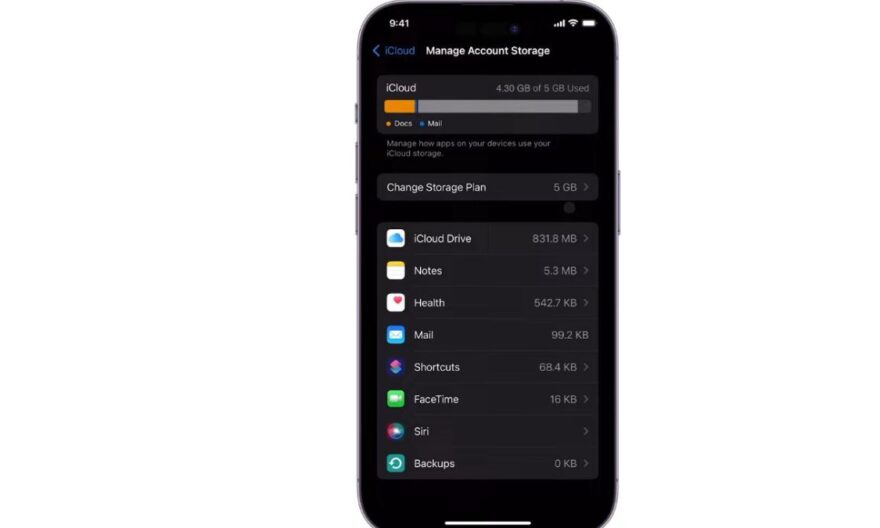
Eliminar un archivo en iCloud Drive parece simple. Sin embargo, algunos usuarios notan que los archivos aún aparecen en su iPhone a pesar de haber sido eliminados. Esta situación puede sorprender y causar confusión, especialmente cuando se desea liberar espacio u organizar documentos. Varios mecanismos integrados en iOS y iCloud pueden explicar esta aparente contradicción.
¿Cómo sincroniza iCloud Drive los archivos?
iCloud Drive está diseñado para mantener tus archivos actualizados en todos tus dispositivos Apple. Esta sincronización se basa en varios mecanismos:
Almacenamiento y sincronización
Cuando eliminas un archivo en iCloud.com o en otro dispositivo conectado:
• iCloud envía una señal de eliminación a todos los dispositivos conectados
• Los cambios se registran en la carpeta de eliminados recientemente durante un período de 30 días
• Los dispositivos pueden mostrar temporalmente el archivo hasta que la sincronización esté completa
Esta lógica permite proteger los archivos eliminados contra eliminaciones accidentales, pero puede dar la impresión de que el archivo aún está presente.
Retrasos de sincronización
La sincronización de iCloud no es instantánea en todos los casos:
• Los archivos grandes o numerosos pueden tardar varios minutos u horas en desaparecer de todos los dispositivos
• Una conexión Wi-Fi inestable o débil ralentiza la actualización en el iPhone
• Si el iPhone está en modo de ahorro de energía, la sincronización puede suspenderse temporalmente
Así, un archivo puede permanecer visible localmente incluso si ha sido eliminado en la nube.
¿Por qué los archivos eliminados permanecen visibles en el iPhone?
Varias razones técnicas o de configuración pueden explicar este fenómeno.
Carpeta de eliminados recientemente
iOS conserva los archivos eliminados durante 30 días en la carpeta Eliminados recientemente.
• Los archivos permanecen accesibles durante este período
• Es posible restaurarlos antes de la eliminación definitiva
• En el iPhone, el archivo puede aparecer en la aplicación Archivos con una pequeña insignia que indica su presencia en esta carpeta
Esta funcionalidad está pensada para la seguridad de los datos pero puede causar confusión.
Almacenamiento local restante
Incluso después de la eliminación en iCloud, algunos archivos permanecen almacenados localmente en el iPhone:
• iOS conserva copias temporales para acelerar la apertura de archivos recientes
• Las aplicaciones como Pages, Numbers o Keynote pueden almacenar archivos en caché
• Estos archivos pueden ser visibles hasta que el sistema libere el espacio o complete la sincronización
El archivo no está realmente presente en iCloud, pero puede aparecer en la aplicación.
LEER TAMBIÉN
Problemas de sincronización
Algunos problemas impiden la eliminación efectiva:
• Conexión a Internet intermitente o lenta
• Errores de iOS o conflicto temporal en la cuenta de iCloud
• Errores durante la actualización del almacenamiento en el iPhone
En estos casos, el archivo permanece visible hasta que la sincronización completa haya terminado.
Soluciones para eliminar definitivamente los archivos
Existen varios métodos para asegurarse de que los archivos desaparezcan del iPhone y de iCloud.
Verificar la carpeta de eliminados recientemente
Para un archivo eliminado recientemente:
- Abrir la aplicación Archivos
- Ir a Explorar > iCloud Drive > Eliminados recientemente
- Seleccionar el archivo y elegir Eliminar definitivamente
Esta acción elimina el archivo de todos los dispositivos conectados y libera el espacio correspondiente.
Reiniciar el iPhone
Un reinicio puede resolver los problemas de sincronización:
• Cerrar todas las aplicaciones
• Reiniciar el dispositivo
• Esperar a que el iPhone se reconecte a iCloud y actualice los archivos
Después de este paso, los archivos eliminados deberían desaparecer.
Verificar la conexión y el almacenamiento
Una conexión estable es esencial:
• Conectarse a una red Wi-Fi rápida y confiable
• Verificar que el iPhone tenga suficiente espacio para sincronizar los cambios
• Abrir Ajustes > [Nombre] > iCloud > iCloud Drive para asegurarse de que la sincronización esté activada
Estas acciones permiten confirmar que todos los cambios se transmiten a la nube.
Eliminar a través de iCloud.com
Si el archivo sigue apareciendo en el iPhone:
- Acceder a iCloud.com desde una computadora
- Abrir iCloud Drive
- Eliminar el archivo y verificar que desaparezca de la carpeta de eliminados recientemente
La eliminación desde el sitio garantiza que el archivo se retire del servidor y se refleje en todos los dispositivos.