
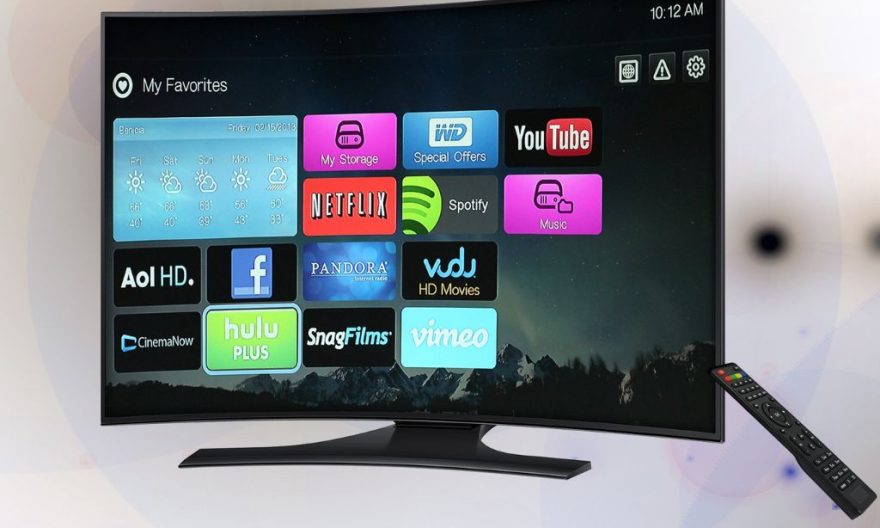
Los Smart TV LG utilizan un sistema operativo llamado WebOS, que no es compatible con el Google Play Store. A diferencia de los televisores con Android TV, los televisores LG no pueden acceder directamente a las aplicaciones de Android a través del Play Store. Esto puede ser frustrante para los usuarios acostumbrados a las aplicaciones de Google o al ecosistema de Android. Sin embargo, existen soluciones para sortear esta limitación y acceder a los servicios de Android en su Smart TV LG.
¿Por qué el Google Play Store no está disponible en los televisores LG?
Los televisores LG utilizan WebOS, un sistema operativo propio desarrollado por LG para ofrecer una experiencia fluida e intuitiva en sus televisores. Este sistema es completamente diferente al Android TV, utilizado por otras marcas como Sony o Philips.
WebOS tiene su propia tienda de aplicaciones llamada LG Content Store, que ofrece una serie de aplicaciones populares como Netflix, YouTube, Amazon Prime Video, y muchas otras.
Sin embargo, a diferencia del Play Store, la oferta es más limitada y las aplicaciones específicas de Android no están disponibles allí. Es por esta razón que es imposible instalar directamente el Play Store en un televisor LG.
También lea:
Las soluciones para usar aplicaciones de Android en un Smart TV LG
Afortunadamente, existen varias soluciones para sortear esta limitación y acceder a las aplicaciones de Android en su Smart TV LG.
1. Usar un dispositivo Android externo
La solución más sencilla es conectar un dispositivo compatible con Android a su televisor LG. Aquí hay algunas opciones:
- Caja de Android TV: Dispositivos como la Nvidia Shield TV, la Xiaomi Mi Box, o incluso las Cajas de TV Android genéricas le permiten transformar cualquier televisor en Android TV. Estas cajas están equipadas con el Google Play Store, dándole acceso a todas las aplicaciones disponibles.
- Fire TV Stick de Amazon: Aunque este dispositivo utiliza el sistema FireOS, está basado en Android y ofrece acceso a aplicaciones de Android. Con algunas manipulaciones, incluso puede instalar aplicaciones no oficiales.
- Chromecast con Google TV: Esta llave HDMI combina las funcionalidades del Chromecast clásico con una interfaz completa de Android TV, permitiéndole instalar directamente aplicaciones desde el Play Store.
¿Cómo usarlos?
- Conecte el dispositivo a un puerto HDMI de su Smart TV LG.
- Conecte el dispositivo a Internet a través de Wi-Fi o Ethernet.
- Siga las instrucciones de instalación.
- Acceda al Play Store a través del dispositivo externo e instale sus aplicaciones favoritas.
2. Transmitir desde un smartphone o una tableta Android
Si no desea invertir en un dispositivo externo, puede transmitir sus aplicaciones directamente desde su smartphone o tableta.
Aquí le mostramos cómo hacerlo:
- Asegúrese de que su televisor y su dispositivo Android estén conectados a la misma red Wi-Fi.
- Abra una aplicación compatible con la transmisión (como YouTube, Netflix, o Spotify).
- Presione el ícono de Transmitir o Difundir.
- Seleccione su Smart TV LG en la lista de dispositivos disponibles.
- El contenido se mostrará entonces en su televisor.
💡 Consejo: También puede usar la aplicación Google Home para transmitir la pantalla completa de su dispositivo Android a su TV.
3. Usar el navegador WebOS para acceder a los servicios en línea
Si su principal necesidad es acceder a servicios de streaming o navegación, el navegador integrado de WebOS puede serle útil.
- Inicie la aplicación Navegador Web desde la interfaz de su televisor.
- Acceda a los sitios de streaming en línea o a las plataformas de contenido multimedia.
- Inicie sesión en sus cuentas para usar los servicios directamente a través del navegador.
Aunque este método es menos práctico que una aplicación dedicada, permite ver videos o navegar por Internet sin agregar hardware adicional.
Descubra también:
4. Instalar un emulador de Android en una PC y conectarlo a la TV
Si tiene una computadora disponible, es posible instalar un emulador de Android y conectarlo a su Smart TV LG.
- Descargue un emulador de Android como BlueStacks, Nox Player o MEmu en su PC.
- Instale las aplicaciones de Android de su elección a través del Play Store integrado en el emulador.
- Conecte su PC a su televisor LG mediante un cable HDMI.
- Muestre la pantalla de la PC en el televisor y use sus aplicaciones directamente desde la computadora.