
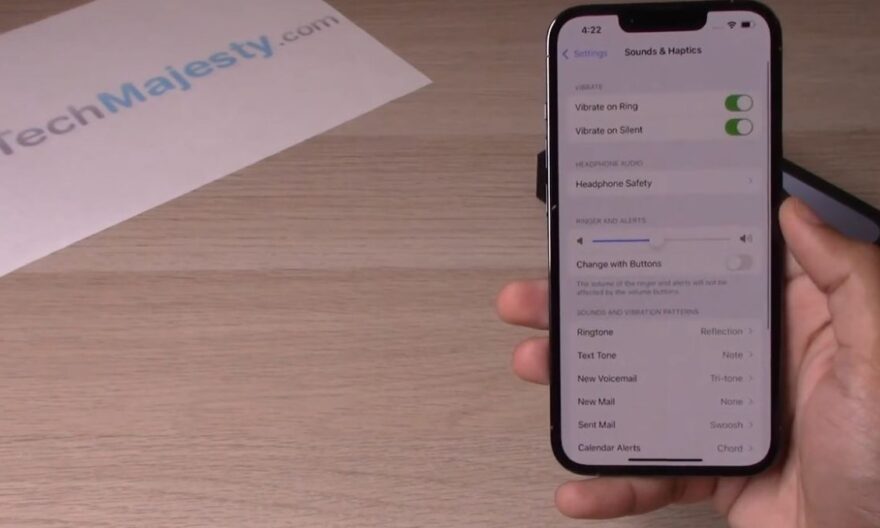
Algunos usuarios de iPhone 13 mini notan que el volumen de las llamadas sigue siendo bajo, incluso cuando está ajustado al máximo. Este problema puede dificultar y frustrar la comunicación, especialmente durante llamadas en entornos ruidosos. En la mayoría de los casos, no se trata de un defecto de hardware, sino de una configuración de software o una obstrucción del micrófono o del altavoz. Identificar las posibles causas permite resolver este problema rápidamente y mejorar la calidad del sonido de las llamadas.
¿Por qué el volumen de llamada de un iPhone 13 mini puede seguir siendo bajo incluso al máximo?
Varios factores pueden afectar el volumen de una llamada en iPhone.
Ajustes de volumen
El volumen máximo de una llamada no siempre corresponde al volumen máximo del teléfono. iOS ofrece varias opciones que influyen en el nivel de sonido:
• El volumen de las llamadas es distinto del volumen multimedia y se puede ajustar durante una llamada usando los botones laterales
• Las opciones de accesibilidad como la reducción de sonidos fuertes pueden limitar el volumen máximo
• El ajuste de auriculares y cascos también puede modificar el volumen incluso en modo altavoz
Verificar estos ajustes es el primer paso para asegurarse de que el problema no esté relacionado con una limitación de software.
Función de cancelación de ruido
El iPhone 13 mini cuenta con una función de reducción de ruido ambiental que puede reducir ciertos sonidos percibidos durante las llamadas:
• Los micrófonos analizan el ruido ambiental y filtran los sonidos no vocales
• En algunos casos, esta función puede hacer que la voz de su interlocutor sea menos fuerte o amortiguada
• Las llamadas FaceTime y las llamadas telefónicas pueden reaccionar de manera diferente según la tecnología utilizada
Desactivar o ajustar esta opción puede mejorar el volumen percibido.
Obstrucción o suciedad del altavoz
El altavoz del iPhone puede estar obstruido por polvo, escombros o una funda demasiado cubierta.
• Incluso una pequeña acumulación de polvo puede reducir considerablemente el sonido
• Una funda o estuche mal diseñado puede bloquear las aberturas del altavoz
• La limpieza regular del altavoz y el uso de una funda adecuada garantizan un sonido más claro
Soluciones para aumentar el volumen de llamada
Varios pasos permiten corregir este problema y optimizar el sonido.
Verificar y ajustar el volumen de llamada
Durante una llamada:
- Usar los botones laterales para aumentar el volumen
- Verificar que la opción Limitar los sonidos fuertes esté desactivada en Ajustes > Sonidos y vibraciones > Seguridad de audio
- Probar en modo altavoz para comparar la calidad del sonido
Esta verificación rápida permite asegurarse de que el volumen no esté limitado por los ajustes de iOS.
Desactivar la reducción de ruido
Para mejorar la claridad de la voz de su interlocutor:
- Ir a Ajustes > Accesibilidad > Audio/Visual
- Desactivar Reducción de ruido telefónico
- Probar una nueva llamada para observar la diferencia
Esta funcionalidad puede a veces reducir el volumen percibido, especialmente en un entorno silencioso.
Limpiar el altavoz y retirar la funda
Una inspección física puede resolver muchos problemas:
• Verificar el altavoz principal situado en la parte inferior del iPhone
• Retirar cualquier estuche o funda cubierta
• Limpiar delicadamente con un cepillo suave o un paño seco
Estas acciones permiten que el sonido salga sin obstrucciones y mejoran el volumen de las llamadas.
Actualizar iOS
Algunas actualizaciones de iOS corrigen errores de audio:
- Ir a Ajustes > General > Actualización de software
- Instalar la última versión disponible
- Reiniciar el iPhone para aplicar los cambios
Las actualizaciones garantizan una compatibilidad óptima con todas las funciones de audio.
Restablecer los ajustes
Si el problema persiste a pesar de todas las verificaciones:
- Ir a Ajustes > General > Transferir o restablecer el iPhone > Restablecer
- Elegir Restablecer todos los ajustes
- Los datos personales permanecen intactos, pero todos los parámetros se restauran por defecto
Este paso corrige a menudo los conflictos de software que afectan el volumen.
Verificaciones adicionales
Algunos factores pueden influir en el sonido de las llamadas sin que sea inmediatamente visible:
• Accesorios Bluetooth: incluso desconectados, algunos dispositivos pueden permanecer vinculados y modificar el volumen
• Aplicaciones de terceros: aplicaciones de grabación o filtrado de sonido pueden interferir con el volumen
• Tipo de llamada: las llamadas VoIP a través de ciertas aplicaciones pueden tener un volumen diferente al de las llamadas clásicas
Probar el sonido en diferentes contextos permite identificar si el problema es específico de la aplicación o del hardware.