
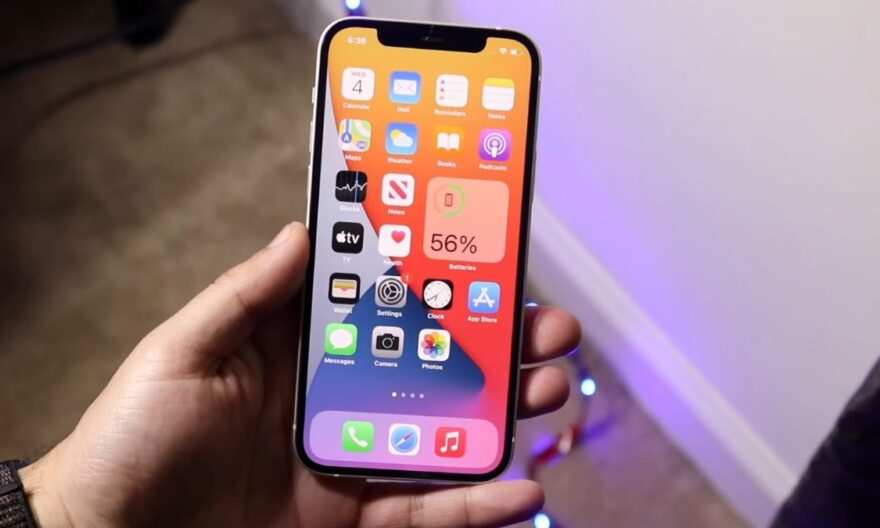
Algunos usuarios de iPhone 13 Pro notan que el micrófono funciona perfectamente para grabar notas de voz o videos, pero no funciona durante las llamadas telefónicas. Este problema puede ser frustrante, especialmente cuando es necesario hacer llamadas profesionales o personales. No necesariamente se trata de un defecto de hardware. Varias causas de software o configuraciones pueden explicar este mal funcionamiento.
¿Por qué el micrófono funciona en algunas aplicaciones pero no para las llamadas?
El comportamiento diferente del micrófono depende de cómo iOS gestiona las aplicaciones y los permisos.
Diferencias entre aplicaciones
Cada aplicación puede acceder al micrófono de manera distinta:
• Las aplicaciones Notas de Voz y Cámara utilizan el micrófono principal directamente para grabar audio
• Las llamadas telefónicas y FaceTime a menudo utilizan un camino de audio diferente, que implica el micrófono principal y a veces los micrófonos secundarios para la cancelación de ruido
Así, un micrófono funcional en una aplicación no garantiza que funcione automáticamente para las llamadas.
Configuraciones y permisos
Algunas opciones pueden bloquear el acceso al micrófono durante las llamadas:
• Restricciones en Ajustes > Privacidad > Micrófono
• Configuraciones de accesibilidad que afectan el procesamiento de audio
• Aplicaciones de terceros que interfieren con las llamadas
Una verificación rápida de estas configuraciones puede resolver el problema.
Pasos para resolver el problema
Varias soluciones permiten restablecer el funcionamiento normal del micrófono para las llamadas.
Verificar los permisos del micrófono
Para asegurarse de que las aplicaciones tienen el acceso necesario:
- Ir a Ajustes > Privacidad > Micrófono
- Verificar que Teléfono y FaceTime están autorizados
- Si es necesario, desactivar y luego reactivar estos permisos
Este paso a menudo corrige los bloqueos relacionados con configuraciones de privacidad.
Reiniciar el iPhone
Un reinicio simple puede resolver conflictos temporales entre el micrófono y el sistema iOS. Esto también permite restablecer los servicios de audio utilizados por las llamadas.
Verificar los accesorios y el Bluetooth
A veces, el iPhone puede redirigir el sonido a accesorios Bluetooth o auriculares incluso si no están conectados:
• Verificar que el Bluetooth está desactivado o que el dispositivo no está conectado a un periférico de audio
• Probar una llamada sin auriculares para verificar el micrófono integrado
Esta manipulación asegura que el iPhone utilice bien el micrófono principal.
Actualizar iOS
Las versiones obsoletas del sistema pueden provocar conflictos de audio.
• Ir a Ajustes > General > Actualización de software
• Instalar la última versión disponible
• Reiniciar el iPhone después de la actualización
Una versión reciente a menudo resuelve problemas de audio conocidos.
Restablecer los ajustes de red y sistema
Si el problema persiste:
- Ir a Ajustes > General > Transferir o restablecer el iPhone > Restablecer
- Elegir Restablecer todos los ajustes
- Los datos personales no se eliminan, pero todos los ajustes se restauran por defecto
Esta operación corrige conflictos que pueden impedir que el micrófono funcione durante las llamadas.
Verificaciones adicionales
Algunas situaciones específicas pueden interferir con el micrófono:
• Fundas gruesas o protectores de pantalla que obstruyen los micrófonos
• Suciedad o polvo en el puerto del micrófono principal
• Aplicaciones de terceros de grabación o filtrado de sonido
Una limpieza delicada del micrófono y la eliminación temporal de algunas aplicaciones pueden ayudar.